> ## Documentation Index
> Fetch the complete documentation index at: https://docs.aihubmax.com/llms.txt
> Use this file to discover all available pages before exploring further.
# Claude Code CLI
> 将 Claude Code CLI 连接到 AihubMax
## 概述
[Claude Code](https://docs.anthropic.com/en/docs/claude-code) 是 Anthropic 官方推出的命令行工具,可将 Claude 的智能直接带入你的终端。它能够理解你的代码库、编辑文件、运行命令,并帮助你更快地构建软件。
通过将 Claude Code CLI 连接到 [AihubMax](https://api.aihubmax.com/console),你可以借助 AihubMax 稳定可靠的 API 基础设施来使用 Claude 的全部能力——**国内网络直连**、**按量付费余额不过期**、**渠道透明可溯源**。
我们提供了专为 Claude Code CLI 优化的端点。请使用 `https://api.aihubmax.com` 作为 Base URL 以获得最佳体验。
## 前置条件
通过 npm 安装 Claude Code 需要 Node.js 18 或更高版本。[下载 Node.js →](https://nodejs.org/zh-cn/download/)
Claude Code 运行时需要 Git 支持。[下载 Git →](https://git-scm.com/downloads)
你需要一个有效的 AihubMax API Key。获取方式见下方安装步骤。[前往 AihubMax →](https://api.aihubmax.com/console)
部分高级功能可能需要 Python 环境。[下载 Python →](https://www.python.org/downloads/)
安装完成后,打开终端(Windows 为 PowerShell)验证环境:
```bash theme={null}
node -v
git --version
```
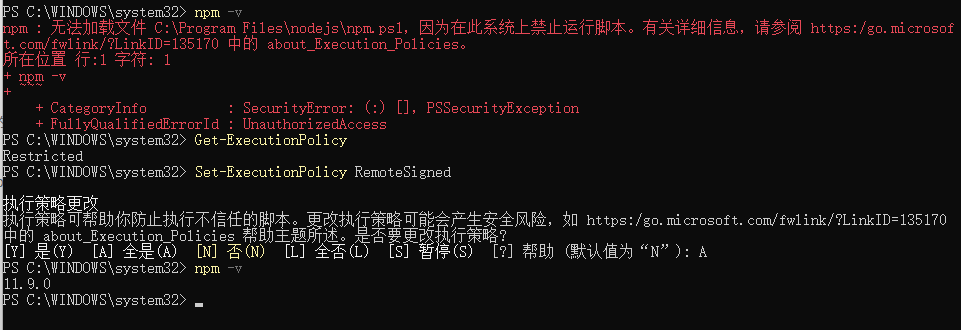
**Windows 用户注意**:如果执行命令报错,请以**管理员身份**运行 PowerShell,执行以下命令后选择 `A`:
```bash theme={null}
Set-ExecutionPolicy RemoteSigned
```
## 安装与配置
根据你的操作系统选择安装方式:
打开一个**新的** PowerShell 窗口,执行:
```bash theme={null}
npm install -g @anthropic-ai/claude-code
```
```bash theme={null}
npm install -g @anthropic-ai/claude-code
```
```bash theme={null}
npm install -g @anthropic-ai/claude-code
```
安装完成后,验证是否成功:
```bash theme={null}
claude --version
```
前往 [AihubMax 控制台](https://api.aihubmax.com/console)完成以下步骤:
1. **注册账号**:访问 [api.aihubmax.com](https://api.aihubmax.com/console) 注册
2. **创建密钥**:在控制台的 API 密钥页面,点击「创建密钥」
创建密钥时**必须选择「Claude-Max」分组**,这是 Claude Code 专用的官方渠道,效果最好。其他分组可能不支持 Claude Code 或存在功能限制。
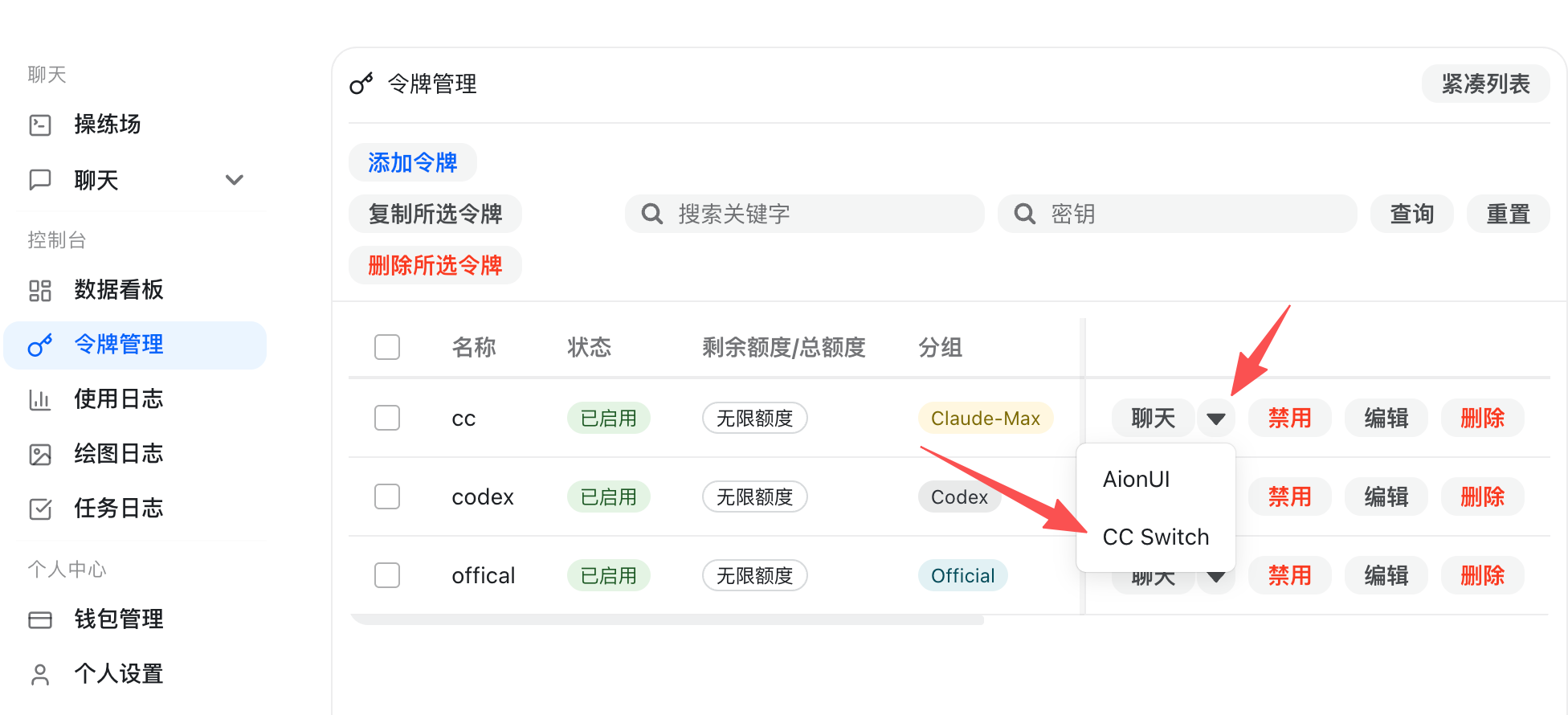
推荐使用 **CC-Switch** 工具一键配置,也可以手动编辑配置文件。
[CC-Switch](https://github.com/farion1231/cc-switch/releases) 是一款专为 Claude Code 打造的环境配置工具,支持一键导入 API Key。
1. 前往 [CC-Switch GitHub Releases](https://github.com/farion1231/cc-switch/releases) 下载安装:
* **Windows**:下载 `CC-Switch-xxxx-Windows.msi` 并安装
* **macOS**:下载 `CC-Switch-xxxx-macOS.dmg` 并安装
2. 打开 AihubMax 控制台的 API 密钥页面,点击 **「导入到 CCS」** 按钮即可自动完成配置
创建或编辑 Claude Code 配置文件 `~/.claude/settings.json`(Windows 为 `%USERPROFILE%\.claude\settings.json`):
```json theme={null}
{
"env": {
"ANTHROPIC_AUTH_TOKEN": "sk-your-foxapi-api-key",
"ANTHROPIC_BASE_URL": "https://api.aihubmax.com",
"CLAUDE_CODE_DISABLE_NONESSENTIAL_TRAFFIC": "1"
}
}
```
在 Shell 配置文件(`~/.bashrc`、`~/.zshrc` 等)中添加:
```bash theme={null}
export ANTHROPIC_AUTH_TOKEN="sk-your-foxapi-api-key"
export ANTHROPIC_BASE_URL="https://api.aihubmax.com"
export CLAUDE_CODE_DISABLE_NONESSENTIAL_TRAFFIC=1
```
添加后执行 `source ~/.zshrc`(或对应的配置文件)使其生效。
`CLAUDE_CODE_DISABLE_NONESSENTIAL_TRAFFIC` 设置是**必须的**。它会阻止 Claude Code 向 Anthropic 官方服务器发送遥测和其他非必要请求。如果不设置此项,这些请求会因缺少官方 API Key 而失败,可能导致异常。
如果你使用 VSCode,可以安装官方插件获得更好的集成体验:
1. 下载安装 [VSCode](https://code.visualstudio.com/)
2. 在扩展商店搜索 **Claude Code**,安装时注意确认作者为 **Anthropic**
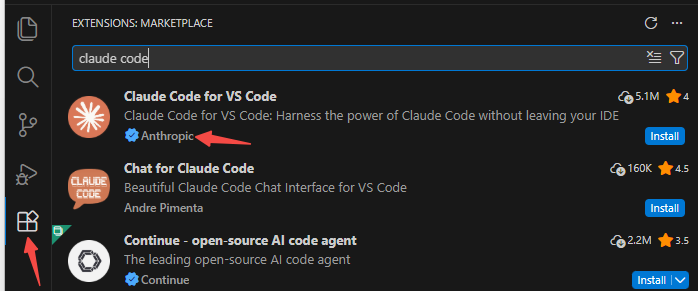
3. 安装后在 VSCode 侧边栏即可看到 Claude Code 面板
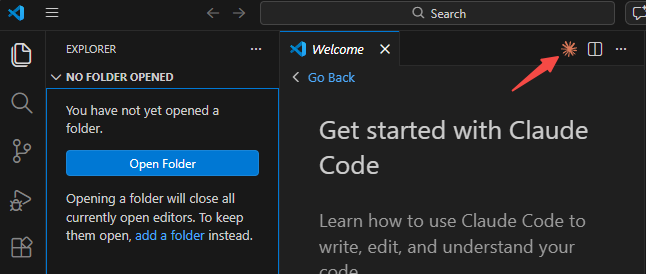
如果没有出现右侧面板,便是环境变量没有配置好,或者 **AihubMax 账户欠费**。
在你的项目目录中启动 Claude Code:
```bash theme={null}
cd /path/to/your/project
claude
```
这将打开一个交互式会话,你可以在其中与 Claude 讨论你的代码库。
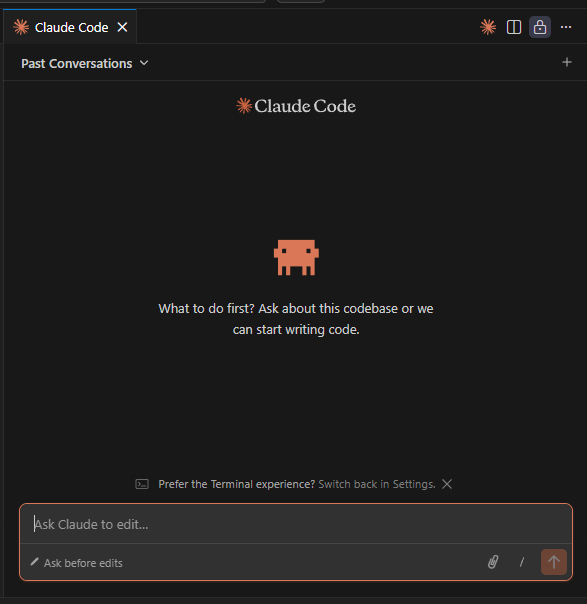
在 VS Code 中打开命令面板(`Ctrl+Shift+P` / `Cmd+Shift+P`),搜索 `Claude: Open` 即可启动。

无需进入交互模式,直接运行单次命令:
```bash theme={null}
claude "解释一下这个项目的架构"
```
## 验证连接
运行以下命令确认 Claude Code 已正确通过 AihubMax 路由:
```bash theme={null}
claude "你好,请确认你正在正常工作。"
```
如果配置正确,Claude 会正常回复。如果看到错误信息,请查看下方的[常见问题](#常见问题)部分。
## 使用示例
```bash theme={null}
claude "给我一个这个项目架构的概览"
```
```bash theme={null}
claude "登录流程中有一个 Bug,用户认证后被重定向到 404 页面,请找到并修复它。"
```
```bash theme={null}
claude "为 UserService 类编写单元测试"
```
```bash theme={null}
claude "将 src/repositories 中的数据库查询重构为参数化查询"
```
## 常见问题
* 仔细检查 `ANTHROPIC_AUTH_TOKEN` 的值,它应该是你的 AihubMax API Key(以 `sk-` 开头)。
* 确认 API Key 未过期且账户余额充足。
* 确认该 Key 在你的 AihubMax 账户中有权限访问 Claude 模型。
* 确认 `ANTHROPIC_BASE_URL` 设置为 `https://api.aihubmax.com`(末尾不要加斜杠)。
* 检查你的网络连接,确保能够访问 `api.aihubmax.com`。
* 如果你在公司代理后面,请确保代理允许 HTTPS 流量访问 `api.aihubmax.com`。
* 确保 `CLAUDE_CODE_DISABLE_NONESSENTIAL_TRAFFIC` 已设置为 `1`。
* 如果使用 `settings.json`,确保 JSON 格式正确(没有多余的逗号、引号正确配对)。
* 修改环境变量或配置文件后,重新启动终端。
* 确认文件位于 `~/.claude/settings.json`(不是项目目录内部)。
* 使用 `jq` 等工具验证 JSON 格式:
```bash theme={null}
cat ~/.claude/settings.json | jq .
```
* 确保 Shell 配置文件中没有设置冲突的环境变量覆盖了配置文件的设置。
## 注意事项
* **不要将 API Key 提交到版本控制系统**。如果使用环境变量,请将其添加到 Shell 配置文件而非项目文件中。
* **尽量使用专用 Key**。AihubMax 允许你创建多个 API Key,建议为 Claude Code 创建专用 Key,以便在需要时可以单独撤销。
* **在 AihubMax 控制台监控用量**,以便及时发现异常消耗。