> ## Documentation Index
> Fetch the complete documentation index at: https://docs.aihubmax.com/llms.txt
> Use this file to discover all available pages before exploring further.
# Gemini CLI
> 将 Gemini CLI 连接到 AihubMax
## 概述
[Gemini CLI](https://github.com/google-gemini/gemini-cli) 是 Google 推出的开源命令行 AI 工具,可让你在终端中直接与 Gemini 模型交互,进行代码理解、生成和编辑等操作。
通过将 Gemini CLI 连接到 AihubMax,你可以使用 AihubMax 提供的 Gemini 系列模型。
Gemini CLI 不支持通过配置文件自定义 Base URL。配置需要修改安装包内的源文件。更新包后需要重新修改。
## 前置条件
一个有效的 AihubMax API Key,并确保有权限访问 Gemini 模型。[前往 AihubMax →](https://api.aihubmax.com/console)
安装 Gemini CLI 需要 Node.js v20 或更高版本以及 npm。[下载 Node.js →](https://nodejs.org/zh-cn/download/)
## 安装与配置
```bash theme={null}
npm install -g @google/gemini-cli
```
在配置环境变量前,先前往 [AihubMax 控制台](https://api.aihubmax.com/console) 创建专用密钥:
1. 打开「API 密钥」页面并点击「创建密钥」。
2. 将密钥名称标记为「Gemini CLI」或其他易识别的名字。
3. **分组务必选择「Gemini\_CLI」**,该分组启用了 Gemini 协议所需的额外转码与速率额度。
如果没有选择「Gemini\_CLI」分组,Gemini CLI 可能无法正常调用 AihubMax 的 Gemini 模型,或出现 403/429 报错。
生成密钥后,将其写入环境变量 `GEMINI_API_KEY`。下面两种方式二选一:使用 **CC-Switch** 自动注入,或手动在 Shell 配置文件中导出环境变量。
1. 从 [GitHub Releases](https://github.com/farion1231/cc-switch/releases) 下载与你系统匹配的安装包并安装。
2. 在 CC-Switch 中新增一个「Gemini CLI」配置,Base URL 保持默认的 `https://api.aihubmax.com`,认证方式选择「自定义 Header」。
3. 回到 AihubMax 密钥列表,点击目标密钥右侧的 **「导入到 CCS」**,并选择刚才的配置。
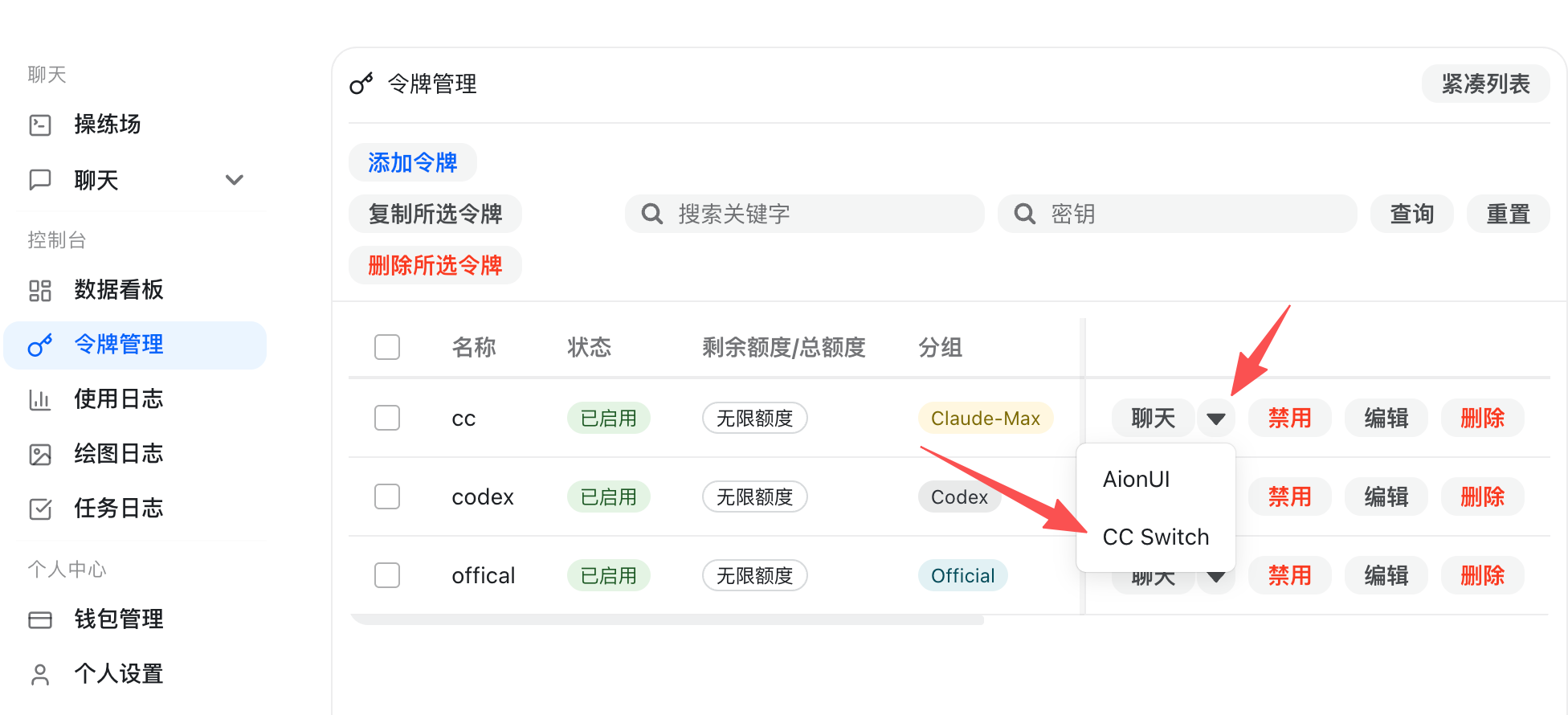
通过 CC-Switch 启动终端后,工具会在当前 Shell 中自动注入 `GEMINI_API_KEY`,无需手动导出。
```bash theme={null}
export GEMINI_API_KEY="sk-your-foxapi-api-key"
```
然后重新加载配置:
```bash theme={null}
source ~/.zshrc # 或 source ~/.bashrc
```
```powershell theme={null}
[Environment]::SetEnvironmentVariable("GEMINI_API_KEY", "sk-your-foxapi-api-key", "User")
```
设置后请重新启动 PowerShell。
CC-Switch 仅负责注入 `GEMINI_API_KEY`,并不会替你修改 CLI 安装目录内的 Base URL 配置,因此无论上一阶段选择哪种方式,以下修改都必须执行一次。
Gemini CLI 不支持通过配置文件自定义 Base URL,需要直接修改安装包内的两个源文件。
首先,找到 npm 全局安装目录:
```bash theme={null}
npm root -g
```
如果你已经克隆了这份文档仓库,也可以直接运行仓库内的辅助脚本自动完成替换:
```bash theme={null}
bash 101.api_docs/mintlify/ai-tools/patch-gemini-cli-base-url.sh
```
该脚本会自动定位全局安装目录、修改 `index.mjs` 和 `index.cjs`,并为原文件生成 `.foxapi.bak` 备份。
然后修改以下两个文件:
**文件 1:** `{install_dir}/@google/gemini-cli/node_modules/@google/genai/dist/node/index.mjs`(约第 11222 行)
**文件 2:** `{install_dir}/@google/gemini-cli/node_modules/@google/genai/dist/node/index.cjs`(约第 11244 行)
在两个文件中,找到并替换:
```js theme={null}
// 修改前:
initHttpOptions.baseUrl = `https://generativelanguage.googleapis.com/`;
// 修改后:
initHttpOptions.baseUrl = `https://api.aihubmax.com/`;
```
在 macOS/Linux 上,你可以使用 `sed` 命令快速替换:
```bash theme={null}
INSTALL_DIR=$(npm root -g)
sed -i.bak 's|https://generativelanguage.googleapis.com/|https://api.aihubmax.com/|g' \
"$INSTALL_DIR/@google/gemini-cli/node_modules/@google/genai/dist/node/index.mjs" \
"$INSTALL_DIR/@google/gemini-cli/node_modules/@google/genai/dist/node/index.cjs"
```
更新 Gemini CLI(`npm update -g @google/gemini-cli`)后,源文件会被覆盖,需要重新执行此修改。
在你的项目目录中启动 Gemini CLI:
```bash theme={null}
cd /path/to/your/project
gemini
```
或运行单次命令:
```bash theme={null}
gemini "解释一下这个项目的架构"
```
在交互模式中,输入 `/model` 可以切换模型。
## 验证连接
运行以下命令验证配置是否正确:
```bash theme={null}
gemini "你好,请确认你正在正常工作。"
```
如果配置正确,Gemini 将通过 AihubMax 返回回复。
## 可用模型
| 模型 | 说明 |
| ------------------------ | --------------------- |
| `gemini-2.5-pro` | 最强大的 Gemini 模型,适合复杂任务 |
| `gemini-2.5-flash` | 快速高效,适合日常编程辅助 |
| `gemini-3-pro-preview` | 下一代 Gemini Pro 预览版 |
| `gemini-3-flash-preview` | 下一代 Gemini Flash 预览版 |
## 常见问题
* 确认 `GEMINI_API_KEY` 环境变量已正确设置,且值为你的 AihubMax API Key(以 `sk-` 开头)。
* 确认 Key 未过期且账户余额充足。
* 确认该 Key 有权限访问 Gemini 模型。
* 确认 Base URL 修改已在**两个文件**(`index.mjs` 和 `index.cjs`)中正确应用。
* 检查网络连接,确保能访问 `api.aihubmax.com`。
* 如果所在地区有网络限制,尝试使用 VPN。
* 运行 `npm update -g @google/gemini-cli` 后,源文件会被覆盖。
* 需要重新按照第三步的方法修改 Base URL。
* 确认模型名称正确且在 AihubMax 上可用。
* 在交互模式中使用 `/model` 命令切换不同模型。